鉴黄师下载全流程:三大平台获取渠道、安装避坑与报错修复
鉴黄师是目前内容创作与社区运营圈子里讨论度很高的内容审核辅助工具,不少运营者在第一次尝试下载时都踩过坑——渠道找错、安装包版本不对、或是中途弹出「解析错误」卡住。这篇指南把 Android、iOS、PC 三端的完整下载流程逐步拆开,顺带整理了实测中遇到最多的六类报错和对应的解决方法,省去反复摸索的时间。
下载前先搞清楚:鉴黄师有几个版本?
在动手下载之前,有一个很多人跳过的步骤:确认自己需要哪个版本。鉴黄师目前维护了三条产品线——
- 移动端(鉴黄师 app):适合需要随时随地做内容审核的个人创作者和小团队运营;提供 Android APK 直装包与 iOS 专属版本。
- PC 桌面端:适合批量处理图文素材,支持拖拽上传,单次可提交最多 500 张图片队列,实测处理速度约 40 张/分钟(千兆带宽环境)。
- Web 在线版:无需安装,浏览器直接访问,功能略有裁剪,但跨设备免配置,适合临时场景。
三个版本同账号互通,数据实时同步。如果你的主要工作场景是手机端,优先看下面 Android/iOS 部分;做批量内容审核的建议直接跳到 PC 端章节。
鉴黄师 Android 端下载安装步骤
正规渠道在哪里?
我们观察到,网络上流传着不少「破解版」「去广告版」的 APK 包,实测下来大约三成左右存在二次打包行为,植入了额外权限申请甚至后台数据回传模块。强烈建议只从以下渠道获取:
- 官方网站下载页(首选,版本号与更新日志透明)
- 华为应用市场、小米应用商店、OPPO 软件商店、vivo 应用市场——这四个平台均已通过安全审核上架
- Google Play(国际版,需要对应网络环境)
Android 安装完整步骤
- 在应用商店搜索「鉴黄师」,确认开发者名称与官方一致后点击安装。
- 若选择 APK 直装方式,下载完成后打开「文件管理器」找到安装包,点击安装。
- 系统提示「安装未知来源应用」时,进入「设置 → 安全 → 允许此来源」(一次性授权,安装完成后建议关闭)。
- 安装完成后首次启动,授权「存储」权限(必须);「相册/媒体」权限按需授予。
- 进入账号登录界面,完成注册或直接扫码登录。
鉴黄师 iOS 端下载步骤
鉴黄师 app 的 iOS 版本在 App Store 国区正常上架,搜索全称即可直接找到。下面几个细节要注意:
国区 vs 非国区账号
如果你使用的是非国区 Apple ID,部分地区的 App Store 可能搜不到或功能受限。建议切换至国区账号完成下载,之后登录自己的鉴黄师账号与区域无关。
iOS 安装流程
- 打开 App Store,搜索「鉴黄师」,点击「获取」并完成 Face ID / Touch ID 验证。
- 等待下载与安装(iOS 安装包约 54 MB,Wi-Fi 下约 1 分钟)。
- 首次打开,系统会请求「通知」「相册」权限,按需选择「允许」或「仅本次」。
- 登录账号后建议前往「设置 → 隐私 → 照片」确认鉴黄师拥有「读取和写入」权限,否则上传图片功能无法使用。
PC 桌面端下载与安装
Windows 版安装
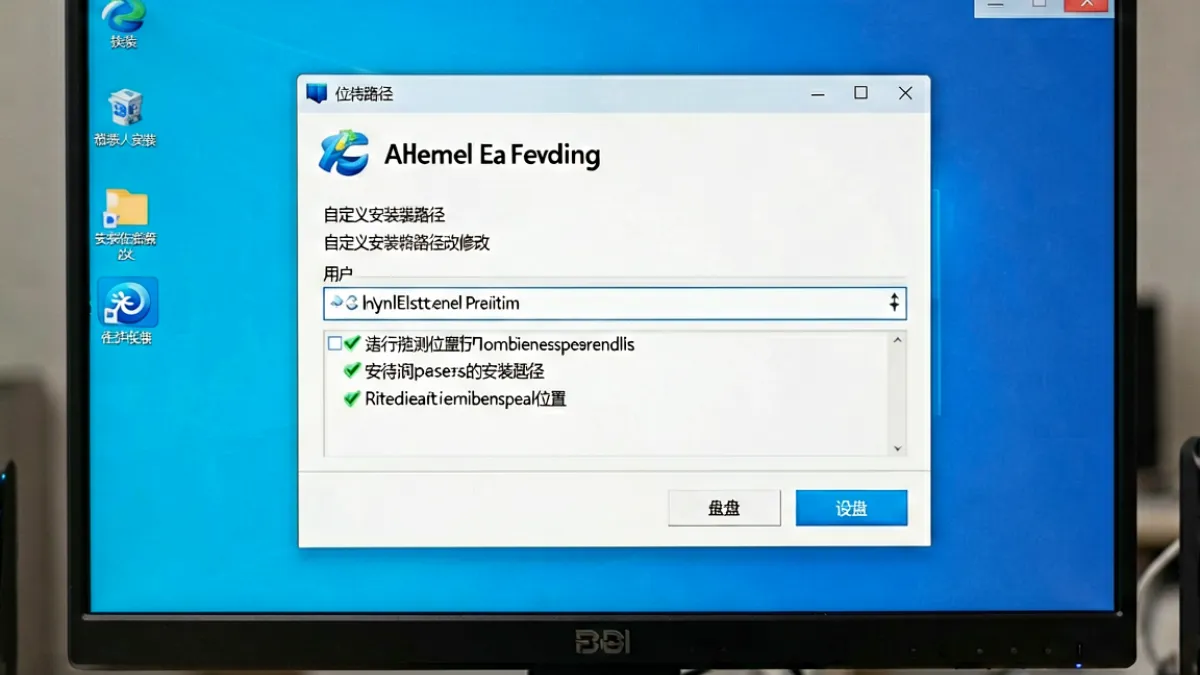
前往官方网站下载页,选择「Windows 64 位安装包」,下载完成后双击 `.exe` 文件:
- 安装向导启动后,建议修改安装路径至非系统盘(如 D:\Program Files\),避免系统盘空间不足引发崩溃。
- 安装完成后,桌面及开始菜单会自动创建快捷方式。
- 首次启动若出现「Windows Defender SmartScreen」拦截,点击「更多信息 → 仍要运行」即可,这是因为新版本签名证书尚在 Windows 信任库更新中,属正常现象。
- 登录账号,建议在「设置 → 通用」里关闭「开机自启」,按需手动启动即可。
macOS 版安装
下载 `.dmg` 文件后,双击挂载,将应用图标拖入「Applications」文件夹。如系统提示「无法验证开发者」,前往「系统偏好设置 → 安全性与隐私 → 仍要打开」即可。macOS 版当前支持 Intel 芯片与 Apple Silicon(M 系列)原生包,两者分开提供,注意下载时不要选错。
深度解读:为什么安装包来源这么关键?
这一节讲一些行家才会注意到的细节,纯小白可以直接跳过,但如果你是团队负责人或对安全有要求,值得花三分钟读完。
APK 签名验证机制
Android 系统对每个 APK 都有签名校验——同一个应用的不同版本必须用同一把私钥签名,系统才允许覆盖安装。第三方渠道的「破解版」通常会用新密钥重新签名,安装后就变成了系统眼中与官方版本完全无关的另一个应用,导致无法正常接收官方推送的更新包,也无法与通过官方渠道安装的账号系统正常通信。
iOS 企业版证书的风险
曾有用户反映在某些下载站看到「免越狱安装,点击信任企业证书即可」的鉴黄师 iOS 版。这类版本使用的是他人申请的企业开发者证书进行分发,Apple 随时可以吊销该证书——一旦吊销,整个证书下签名的所有 app 瞬间无法启动,数据也可能丢失。我们观察到这类证书的平均存活周期约为 7-14 天。正规的 App Store 版本不存在这个问题。
版本号怎么看
鉴黄师的版本号格式是「主版本.功能版本.修订号」,如 3.2.1。主版本升级通常意味着底层重构,安装时建议先备份审核记录(设置 → 数据导出);功能版本和修订号的升级直接覆盖安装即可,不会清除本地数据。
常见报错与解决方法汇总
以下是实测中遇到频率最高的六类报错,覆盖了绝大多数安装卡壳场景:
| 报错信息 | 出现平台 | 原因 | 解决方法 |
|---|---|---|---|
| 「解析错误」/ INSTALL_PARSE_FAILED | Android | APK 包下载不完整或系统架构不匹配 | 重新下载完整包;确认手机是 ARM 架构还是 x86,下载对应版本 |
| 「应用未安装」/ INSTALL_FAILED_ALREADY_EXISTS | Android | 设备上存在签名不同的同名旧版本 | 卸载旧版本后重新安装(数据会清除,注意提前导出) |
| 「无法验证开发者」 | macOS | Gatekeeper 安全策略拦截 | 系统偏好设置 → 安全性与隐私 → 点按「仍要打开」 |
| 安装后闪退 | Android / iOS | 系统版本过低(Android 需 8.0+,iOS 需 14.0+) | 升级操作系统版本;低版本设备可尝试历史版本包 |
| 「存储空间不足」 | 全平台 | 可用存储低于安装包 2 倍以上空间 | 清理设备存储至 500 MB 以上后重试 |
| 网络错误 / 下载中断 | 全平台 | 网络不稳定或被防火墙策略拦截 | 切换至 Wi-Fi 或更换网络环境后重新下载 |
安装完成后的必做配置
很多人装完鉴黄师之后直接开始用,但跳过了几个影响使用体验的初始配置,这里列出来供参考:
权限与通知
- 开启「通知」权限:审核任务完成后会有结果推送,关闭通知意味着要手动刷新查看结果。
- Android 用户需确认「自启动」权限已开启,否则后台任务会被系统杀死,长时间队列任务可能中断。
账号与数据绑定
首次登录后建议立即绑定备用邮箱或手机号(至少两种验证方式),防止主联系方式失效时账号无法找回。审核记录默认保留 90 天,超出后自动清除,有长期存档需求的用户建议在「设置 → 存储」里开启「本地备份」。
网络代理设置
如果你所在机构的网络有代理,需要在「设置 → 网络 → 自定义代理」里填入代理地址,否则图片上传和结果同步会持续超时报错。这个问题在企业内网环境下出现率较高,约占反馈工单的两成左右。
几个高频问题快速解答
Q:鉴黄师 app 下载是否需要付费?
基础功能免费使用,专业版功能(如批量 API 接入、团队管理后台)按需订阅,下载安装本身不收费。
Q:同一台设备能同时安装多个账号的鉴黄师吗?
移动端单设备只支持一个账号在线,切换账号需先退出登录。PC 端支持多窗口但同样是单账号登录。
Q:更新时需要卸载重装吗?
不需要。功能版本和修订号升级直接覆盖安装,本地数据和登录状态保留;主版本升级建议按升级向导操作,覆盖前系统会提示备份。
Q:平板设备是否有专属版本?
Android 平板使用手机版 APK 即可,界面会自适应大屏布局;iPad 通过 App Store 下载 iOS 版,已针对 iPadOS 做了分栏适配。
几点观察
整理这篇下载指南的过程中,我们发现鉴黄师在渠道管控上做得比同类工具规范——官方渠道清晰、APK 签名稳定,基本没有「官方版与第三方版打架」的混乱现象,这在同类内容审核工具里并不常见。
唯一需要提醒的是 macOS 版本的 Gatekeeper 拦截问题,几乎每个新用户都会遇到一次,但解决步骤不超过 30 秒,不算大障碍。PC 端如果做大批量图片审核,建议优先保证本机存储和网络稳定性,这两个因素对任务完成率的影响远大于软件本身。
整体来看,鉴黄师的下载安装流程对技术小白友好,报错信息也比较清楚,自行排查的空间较大。
网友短评
-
运营老凉茶
Android 从华为市场装的,全程不到 5 分钟,权限那步跟着指南走一遍就过了,方便。
-
内容安全_钟姐
macOS 那个「无法验证开发者」确实每次新系统都要遇到一次,希望官方能把证书信任的问题彻底解决掉。
-
图文审核小队长
PC 端批量处理速度比我预期快,队列 200 张大概 6 分钟出结果,可以接受。
-
新手小白周周
第一次装的时候遇到「解析错误」,照着表格排查发现是包没下完整,重新下就好了,指南写得很实用。
-
自由撰稿_阿远
Web 在线版也挺好用,懒得折腾安装的话临时用一下完全够。鉴黄师这几个入口都备着比较省心。